Cuándo usar Self Check-In
Usa Self Check-In cuando quieres que los estudiantes registren su propia entrada a clases elegibles desde un dispositivo de recepción.
Self Check-In sirve cuando:
- Los estudiantes llegan mientras el instructor está enseñando o recibiendo personas.
- Hay una tablet o computadora de recepción disponible cerca de la entrada.
- Quieres que la asistencia empiece antes de clase sin detener el salón.
Self Check-In complementa la asistencia del instructor. Los instructores todavía pueden tomar asistencia manualmente y revisar la lista de clase cuando sea necesario.
Para qué lo usan normalmente los dueños de gimnasios
Usa Self Check-In y códigos de miembro cuando quieres:
- Mantener ágil el registro de llegada mientras los instructores se enfocan en la clase.
- Dar a los estudiantes una forma simple de registrar entrada desde un dispositivo confiable de recepción.
- Ayudar al personal con transiciones de clases llenas sin compartir acceso de dueño.
- Rotar un enlace de kiosco si cambia el dispositivo o si el enlace se compartió demasiado.
- Regenerar el código de un estudiante cuando necesita uno nuevo.
Cómo funciona Self Check-In
Self Check-In usa un enlace de kiosco en un dispositivo confiable de recepción. Los estudiantes buscan su nombre, eligen una clase disponible y registran entrada.
Los códigos de miembro son únicos para cada estudiante y son opcionales. Un estudiante que tiene código puede tocar Tengo un código e ingresarlo para encontrar su registro más rápido. La búsqueda por nombre funciona para todos los estudiantes, con o sin código.
Reglas de registro de entrada
Desde la página de Kiosk, el dueño puede elegir una ventana programada de registro de entrada o registro abierto. La ventana programada mantiene el registro de estudiantes ligado al horario de la clase. El registro abierto permite que los estudiantes elijan clases elegibles de días anteriores además de la clase actual o siguiente.
Con el registro abierto, una entrada de un día anterior se registra en el día en que se realizó esa clase. Cada entrada cuenta como una sesión de prueba cuando el estudiante está en prueba, incluso una entrada con fecha anterior.
Configurar un kiosco
- Inicia sesión en MatAdmin como dueño de la academia o como admin que maneja la configuración de asistencia.
- Abre el área de Kiosk.
- Crea un enlace de kiosco.
- Usa una etiqueta clara, como "Front Desk iPad" o "Lobby Computer".
- Copia el enlace de kiosco cuando MatAdmin lo muestre.
- Abre ese enlace en el dispositivo de recepción que usarás para registro de entrada.
- Deja el dispositivo donde el personal pueda vigilarlo durante la llegada a clase.
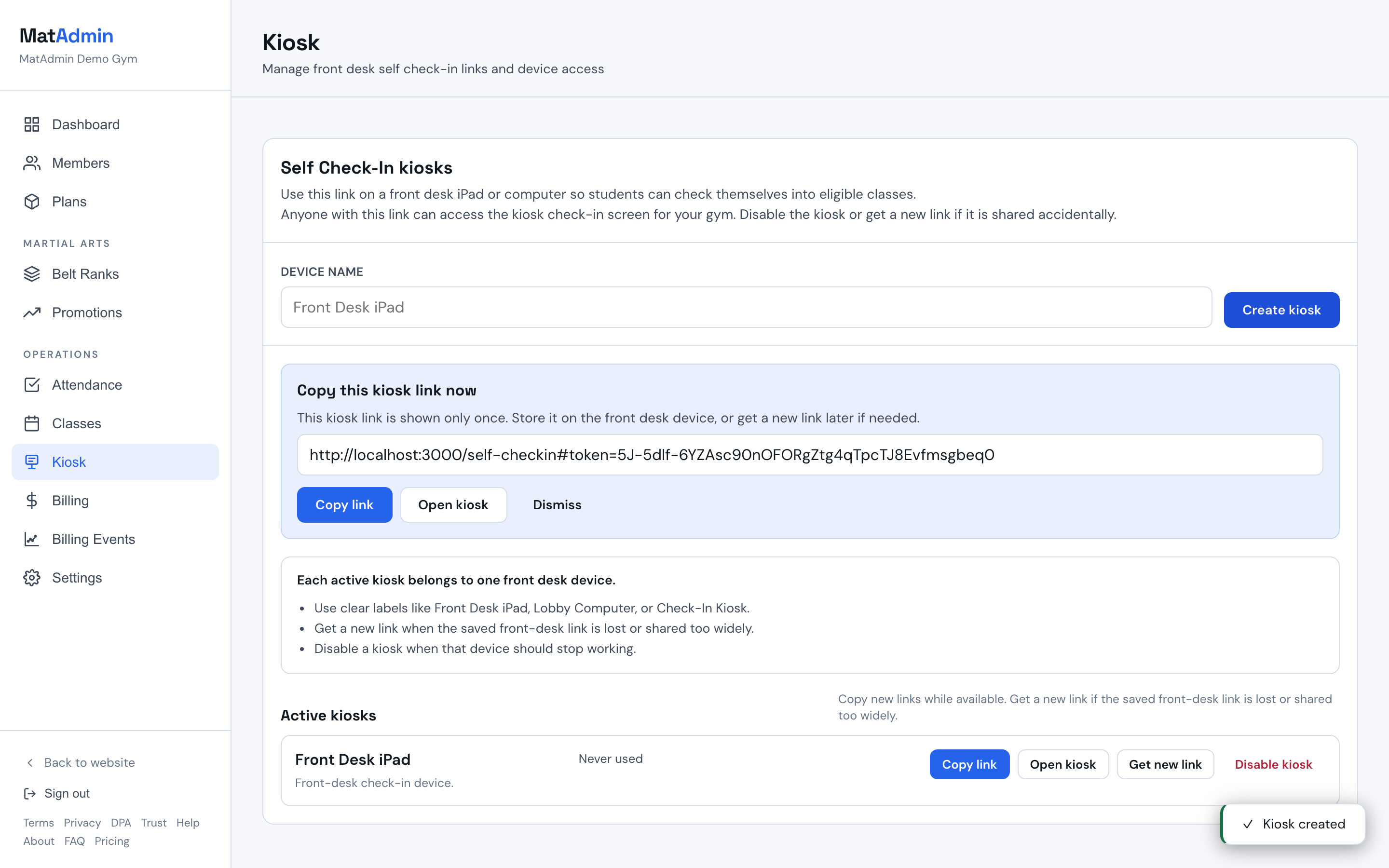
Los enlaces de kiosco son para dispositivos confiables del personal. No publiques un enlace de kiosco en una página pública, en un chat grupal público ni fuera de tu flujo normal de recepción.
Compartir el kiosco con estudiantes
Los estudiantes no necesitan acceso de dueño para usar el kiosco. Usan el dispositivo de recepción para buscar su nombre.
Antes de clase, diles dónde está el kiosco y qué hacer:
- Busca tu nombre y tócalo. Si tienes un código de miembro, puedes tocar Tengo un código e ingresar el código en su lugar.
- Elige la clase a la que asistirás.
- Confirma el registro de entrada.
- Pide ayuda al instructor o a recepción si tu nombre, código o clase no aparece.
Entender los códigos de miembro
Un código de miembro es un código corto vinculado a un estudiante. Ayuda a que los estudiantes registren entrada más rápido, especialmente cuando hay varios nombres similares.
Los códigos de miembro son opcionales y nunca son obligatorios. Un código es un atajo de velocidad, no una prueba de identidad. Todos los estudiantes pueden registrar entrada con la búsqueda por nombre, tengan código o no.
Para usar un código en el kiosco, el estudiante toca Tengo un código primero. El kiosco entonces pide el código de 6 caracteres. Escribir un código en el cuadro normal de búsqueda solo busca nombres y no encontrará al estudiante. Para volver a la búsqueda por nombre, el estudiante toca Buscar por nombre o borra el cuadro.
En el registro del estudiante, MatAdmin muestra si el estudiante tiene un Self Check-In Code activo.
Entrega códigos de miembro solo al estudiante o a su padre, madre o tutor cuando corresponda para tu academia.
Regenerar un código de miembro
Regenera un código cuando:
- El estudiante perdió el código.
- El código se compartió con la persona equivocada.
- Quieres darle al estudiante un código nuevo.
Para regenerar un código, abre el registro del estudiante y usa Regenerate code en el área de Self Check-In Code. El código anterior deja de funcionar cuando se crea el nuevo.
Rotar o reemplazar un enlace de kiosco
Rota o reemplaza un enlace de kiosco cuando:
- Cambió el dispositivo de recepción.
- Se perdió el enlace guardado.
- El enlace se compartió fuera del flujo del personal o de recepción.
En el área de Kiosk, usa Rotate para crear un enlace nuevo para ese dispositivo. Usa Revoke cuando el enlace de un dispositivo debe dejar de funcionar.
Después de rotar un enlace, abre el enlace nuevo en el dispositivo de recepción.
Consejos para que la clase fluya bien
- Configura el kiosco antes de que lleguen los estudiantes.
- Mantén el kiosco en un dispositivo que el personal pueda ver.
- Pide a los estudiantes que registren entrada al llegar, no después de que empiece la clase.
- Haz que el instructor revise la lista de asistencia una vez que empiece la clase.
- Usa asistencia manual cuando el salón esté ocupado o un estudiante necesite ayuda.
Problemas comunes
Si un estudiante no encuentra su nombre, revisa que ya haya sido agregado a MatAdmin.
Si un código de miembro no funciona, revisa que el estudiante haya tocado Tengo un código antes de ingresarlo. Un código escrito en el cuadro normal de búsqueda solo busca nombres. Luego confirma que el estudiante tenga un código activo. Si hace falta, regenera el código y dale el nuevo al estudiante. La búsqueda por nombre siempre funciona, así que el estudiante todavía puede registrar entrada por nombre.
Si la clase esperada no está disponible, revisa que la clase exista y esté programada correctamente.
Si el enlace de kiosco no abre, rota el enlace y abre el nuevo en el dispositivo de recepción.
Cuándo los instructores todavía pueden preferir asistencia manual
La asistencia manual sigue siendo útil cuando:
- Un estudiante nuevo todavía no ha sido agregado.
- El dispositivo del kiosco no está disponible.
- Un estudiante no sabe qué clase elegir.
- El instructor quiere confirmar llegadas tarde.
- Necesitas corregir asistencia después de clase.
Self Check-In ayuda con el flujo de llegada, pero el instructor sigue siendo responsable de la revisión final de asistencia de la clase.