Cuándo usar Class Display
Usa Class Display cuando quieres que un video de técnica se muestre en la TV del salón mientras enseñas, para que los estudiantes tengan una referencia sin detener la clase para demostrar otra vez.
Class Display sirve cuando:
- Quieres que los estudiantes que llegan tarde vean en qué está trabajando la clase sin interrumpirte.
- Estás enseñando a varios grupos a la vez y no puedes demostrar para todos en persona.
- Las clases de niños necesitan un recordatorio visual de la técnica mientras te mueves entre estudiantes.
Class Display complementa tu enseñanza. Es una referencia en la pantalla, no un reemplazo de la instrucción.
Para qué lo usan normalmente los dueños de gimnasios
Usa Class Display cuando quieres:
- Poner de 1 a 3 técnicas de la clase de hoy en la TV del salón.
- Dejar que los estudiantes miren la pantalla en vez de pedirte que repitas una demostración.
- Pasar a la siguiente técnica desde tu teléfono sin caminar hasta la TV.
- Mantener un display activo durante toda la clase y terminarlo cuando la clase acabe.
Cómo funciona Class Display
Class Display tiene dos partes. Manejas las técnicas y controlas el display desde el área de Class Display en MatAdmin, en tu teléfono o computadora. La TV del salón muestra una pantalla separada y simple que solo reproduce el video y se actualiza sola.
Los estudiantes y la TV misma no necesitan una cuenta de MatAdmin ni iniciar sesión.
Agregar técnicas a tu biblioteca
- Inicia sesión en MatAdmin como dueño de la academia o como admin que maneja Class Display.
- Abre el área de Class Display.
- En Technique library, pega un enlace de YouTube para la técnica.
- Agrega un nombre para la técnica, o déjalo en blanco para usar el título del video.
- Selecciona Add technique.
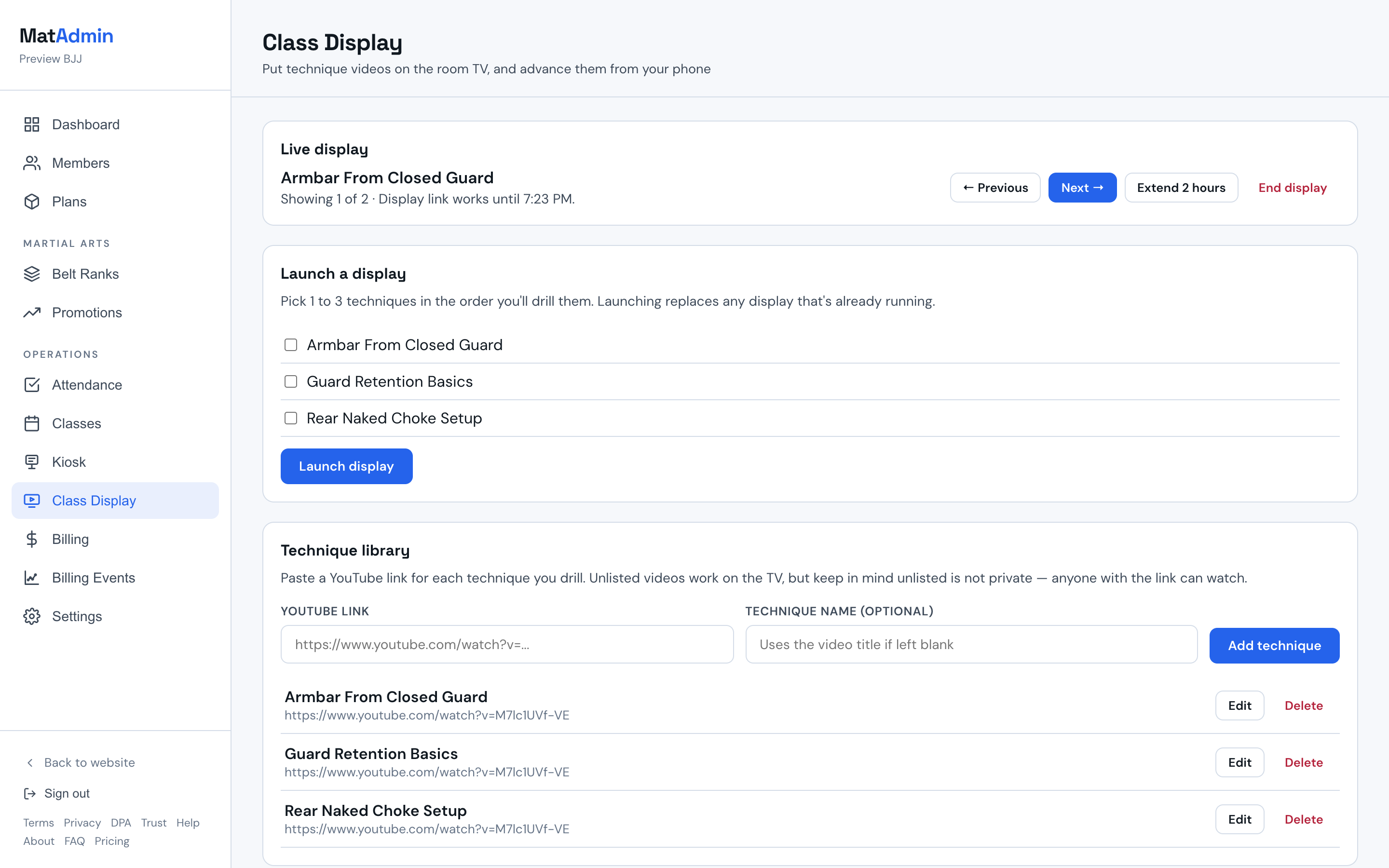
Los videos de YouTube no listados funcionan en la TV del salón. Ten en cuenta que no listado no es lo mismo que privado: cualquiera que tenga el enlace del video puede verlo directamente en YouTube, no solo a través de MatAdmin.
Lanzar un display
- En el panel Launch a display, marca de 1 a 3 técnicas en el orden en que las cubrirás.
- Selecciona Launch display.
- Copia el enlace que MatAdmin te muestra. Este enlace se muestra solo una vez.
- Abre ese enlace en el dispositivo conectado a la TV del salón.
Lanzar un display nuevo reemplaza uno que ya está activo. Si la clase ya está usando un display, lanzar otro termina el anterior de inmediato.
Abrir el display en la TV del salón
Abre el enlace copiado directamente en el dispositivo conectado a la TV del salón. Algunas opciones que funcionan bien:
- Transmitir una pestaña del navegador a un Chromecast o dispositivo similar.
- Conectar una laptop o computadora pequeña a la TV por HDMI.
- Reflejar la pantalla de tu teléfono o tablet a la TV (por ejemplo, AirPlay o Screen Mirroring).
El navegador propio de una smart TV puede ser la opción menos confiable. Si el display no carga en el navegador propio de una smart TV, intenta transmitir o reflejar la pantalla en su lugar.
El video se reproduce silenciado para no interrumpir la clase con sonido. Cualquiera frente a la TV puede activar el sonido usando los controles propios del reproductor de video si hace falta.
Avanzar técnicas desde tu teléfono o laptop
Con un display activo, usa Previous y Next en el panel Live display para moverte entre técnicas. No necesitas tocar la TV.
La TV del salón se actualiza sola en unos segundos después de tu cambio.
Extender o terminar un display
Un enlace de display funciona por unas horas. Si la clase se alarga, selecciona Extend 2 hours para mantenerlo funcionando.
Selecciona End display para detener el display de inmediato. La TV muestra un mensaje de que el display ha terminado.
Consejos para una clase fluida
- Agrega técnicas a tu biblioteca antes de clase para no estar escribiendo enlaces durante la instrucción.
- Prefiere transmitir, un dispositivo conectado por HDMI o reflejar pantalla en vez del navegador propio de una smart TV.
- Mantén la lista de técnicas corta. Tres técnicas de un vistazo es más fácil de seguir que una lista larga.
- Termina el display cuando la clase acabe para que el enlace deje de funcionar.
Problemas comunes
Si el enlace de display no abre en la TV del salón, confirma que el dispositivo de la TV esté en la misma red Wi-Fi esperada, luego intenta transmitir o reflejar pantalla en vez del navegador propio de la TV.
Si la TV muestra "this video can't be embedded", el dueño del video ha deshabilitado la reproducción fuera de YouTube. Elige un enlace de video diferente para esa técnica en la biblioteca.
Si la TV muestra "this video isn't available", el video puede haber sido eliminado o hecho privado. Elige un enlace de video diferente para esa técnica.
Si editar o eliminar una técnica no parece cambiar lo que se muestra en la TV, eso es lo esperado mientras un display ya está activo. El display conserva las técnicas con las que se lanzó. Termina el display y lanza uno nuevo para reflejar los cambios en la biblioteca.
Cuándo contactar a soporte
Contacta a soporte si un enlace de display consistentemente no carga en más de un dispositivo, o si la reproducción de video deja de funcionar de la misma forma en distintas técnicas.