Qué te ayuda a hacer
Usa este artículo cuando necesites responder cuatro preguntas comunes de asistencia:
- ¿Este estudiante ha estado viniendo?
- ¿Cuántas veces registró entrada cada estudiante esta semana o este mes?
- ¿Quién registró entrada en una clase o día específico?
- Alguien olvidó registrar entrada (o quedó mal registrado) — ¿cómo corrijo una lista pasada?
MatAdmin mantiene la asistencia simple a propósito. El objetivo es tener registros confiables de entrada a clase que un dueño o instructor pueda revisar — y corregir, con un motivo registrado — sin necesitar un reporte separado.
Antes de empezar
Asegúrate de que:
- El estudiante ya exista en MatAdmin.
- Se haya tomado asistencia para la clase que quieres revisar.
- Hayas iniciado sesión como dueño o usuario de personal con acceso a estudiantes y asistencia. Las correcciones de lista (agregar o quitar un registro en una clase pasada) requieren una sesión de dueño o personal — un usuario de solo lectura puede ver todas las pantallas de este artículo pero no puede hacer cambios.
Si tu gimnasio usa Self Check-In, esos registros aparecen junto con la asistencia registrada manualmente.
Ver la asistencia de un estudiante desde su perfil
- Abre Members.
- Selecciona el estudiante que quieres revisar.
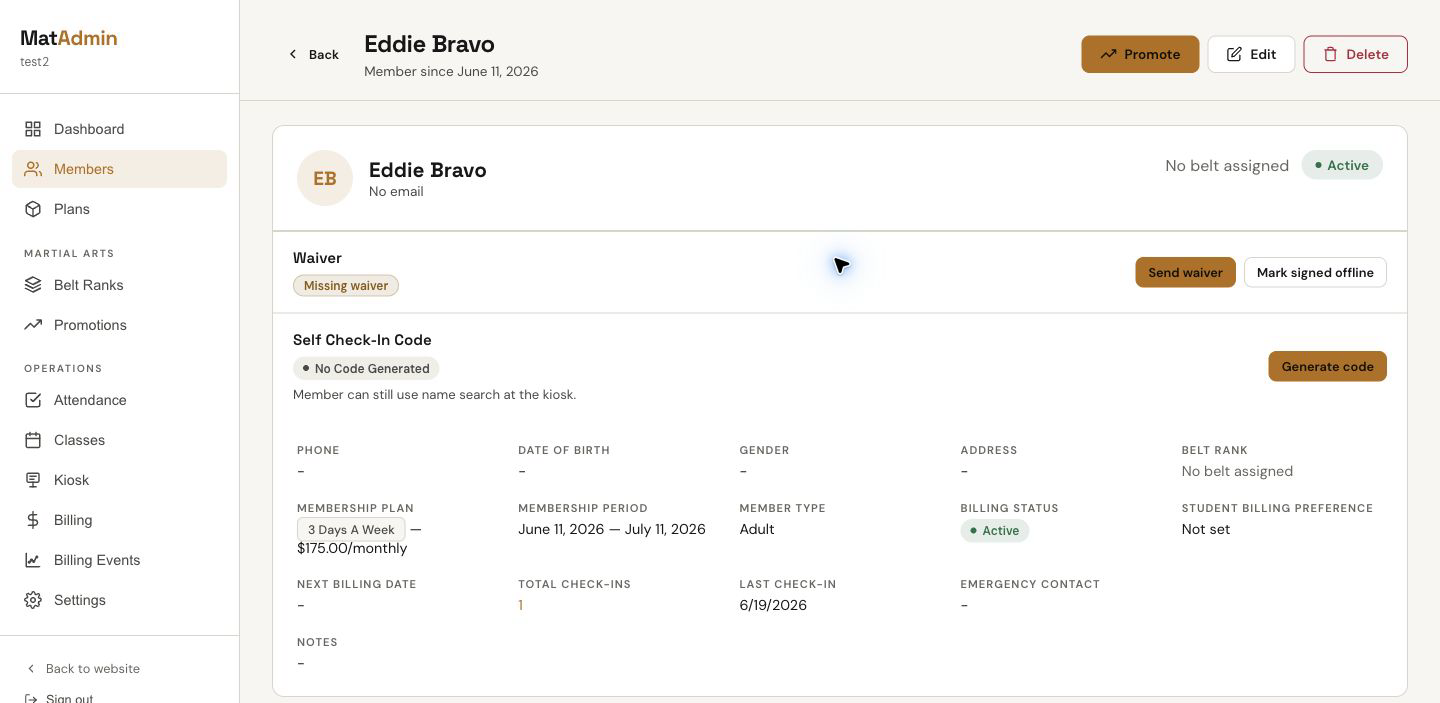
- Busca Total Check-ins y Last Check-in en el perfil del estudiante.
- Baja hasta Attendance History para ver la fecha, la clase y la hora de los 15 registros de entrada más recientes del estudiante.
- Haz clic en Open in History para ver los registros de ese estudiante de este mes en Attendance > History. Otra semana u otro mes están a una opción de distancia.
El perfil del estudiante te da un resumen rápido de asistencia sin salir del registro. Total Check-ins cuenta todos los registros de entrada que el estudiante ha tenido.
Contar registros de entrada en History
Usa esto cuando tus estudiantes tienen planes con un número fijo de clases, como dos veces por semana u ocho clases al mes.
- Abre Attendance.
- Elige History.
- En Period, elige This month, Last month, This week o Last week. Las semanas van de domingo a sábado. Para que coincida con un ciclo de cobro, elige Custom dates y pon en From y To cualquier rango de hasta 31 días. Las dos fechas se incluyen.
- Para reducir la lista, elige un Plan o una Class. El filtro de plan usa el plan actual de cada estudiante. En un teléfono, toca Filters para ver estas opciones.
La lista muestra a cada estudiante que registró entrada en esas fechas, con más registros primero:
- Nombre del estudiante
- Registros de entrada en el período
- Fecha del último registro en el período
- Plan actual
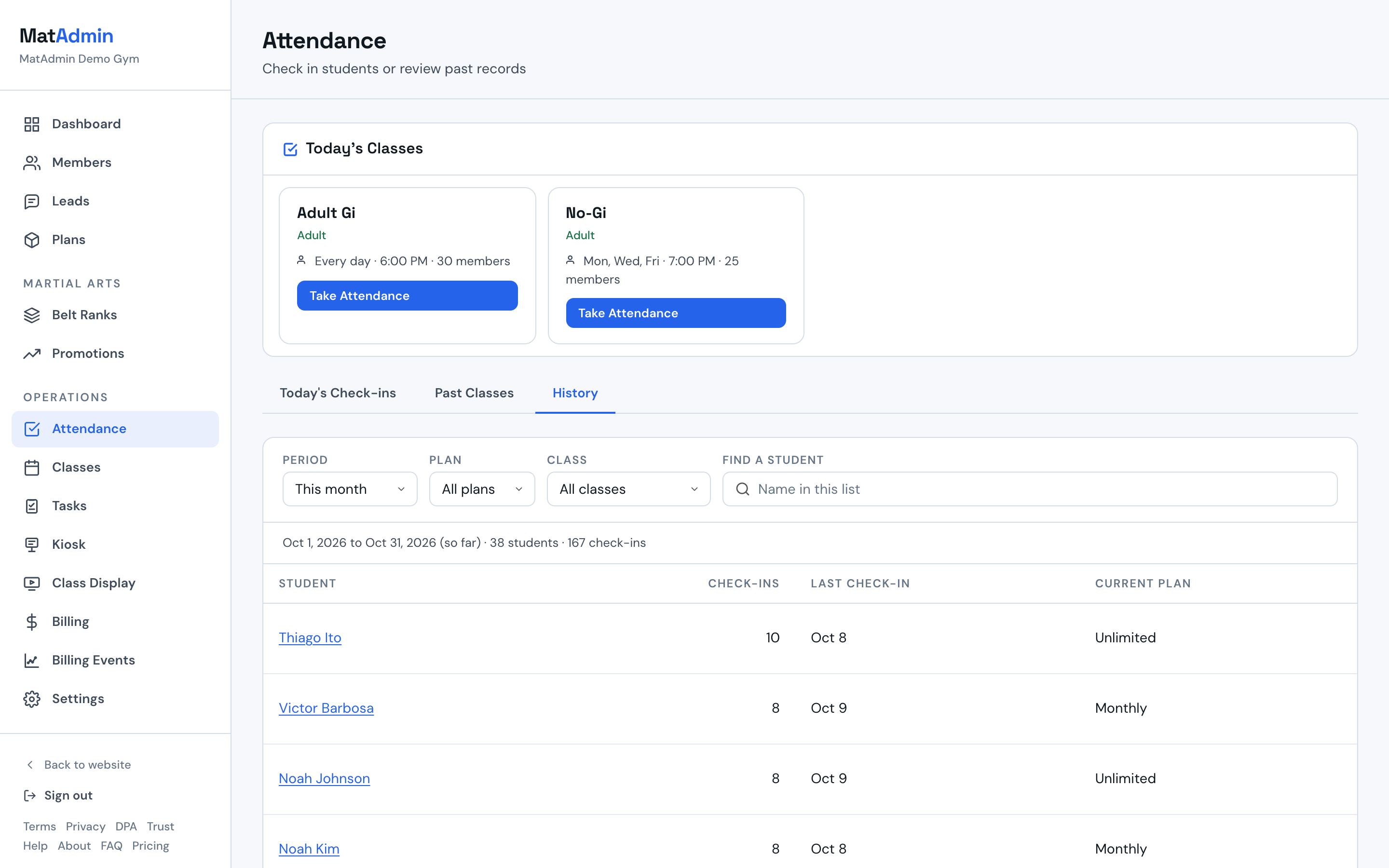
Para encontrar a un estudiante, escribe su nombre en Find a student. El cuadro solo busca entre los estudiantes que ya están en la lista. Si nadie coincide, la lista queda vacía, lo que significa que ese estudiante no tiene registros en esas fechas. Cambiar el período, el plan o la clase vacía el cuadro.
Haz clic en el nombre de un estudiante para ver sus registros semana por semana y luego cada registro con su fecha, clase y hora. Las semanas sin registros muestran 0. Una semana cortada por el inicio o el final de tus fechas se marca como semana parcial, así que cuéntala con cuidado en un plan como dos veces por semana. Haz clic en All students para volver, o en Open profile para abrir el registro del estudiante.
Las fechas y horas usan la zona horaria de tu gimnasio. Los números son registros de entrada, no uso del plan, y MatAdmin no bloquea un registro cuando un estudiante pasa del número de clases de su plan.
Ver la asistencia de las clases de hoy
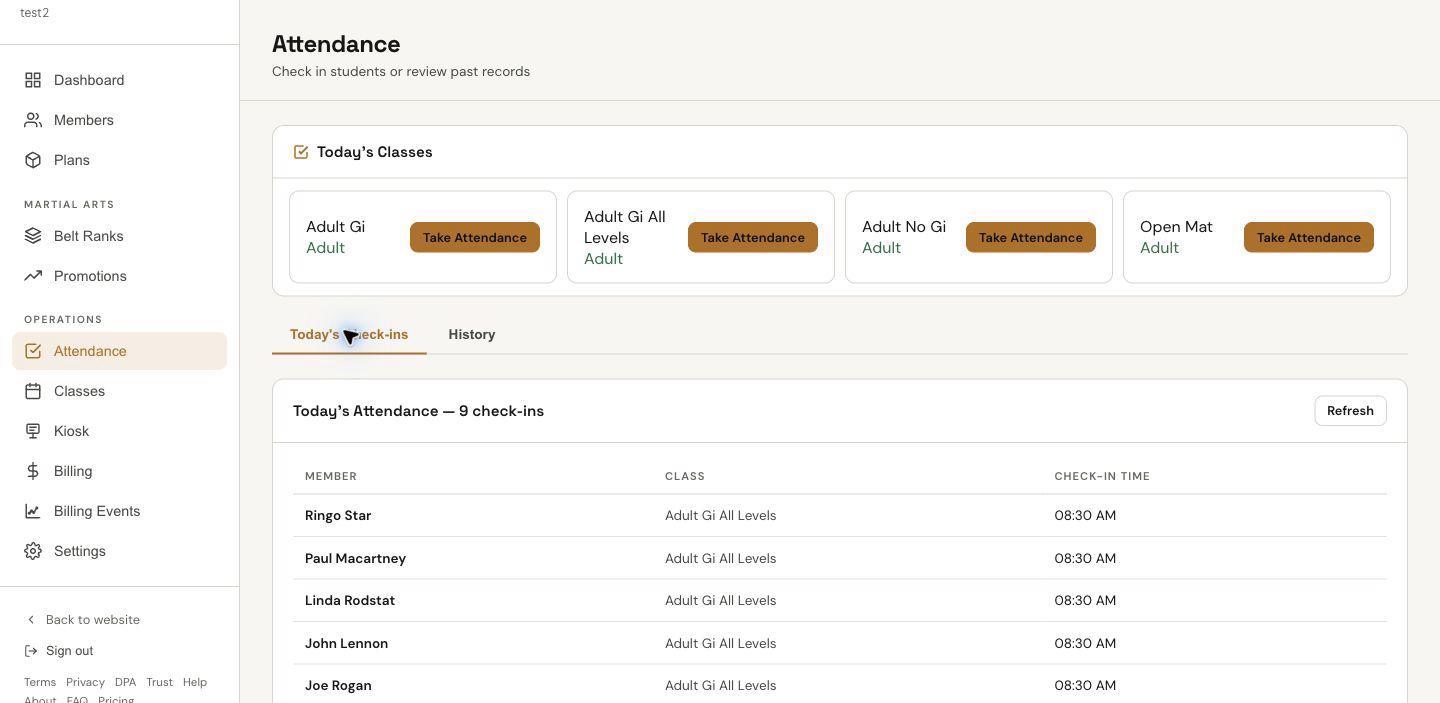
Para el día actual, abre Attendance y usa Today's Check-ins. Esta vista muestra los registros de asistencia de hoy con estudiante, clase y hora de entrada.
Abrir una clase pasada específica y corregir su lista
- Abre Attendance.
- Elige Past Classes.
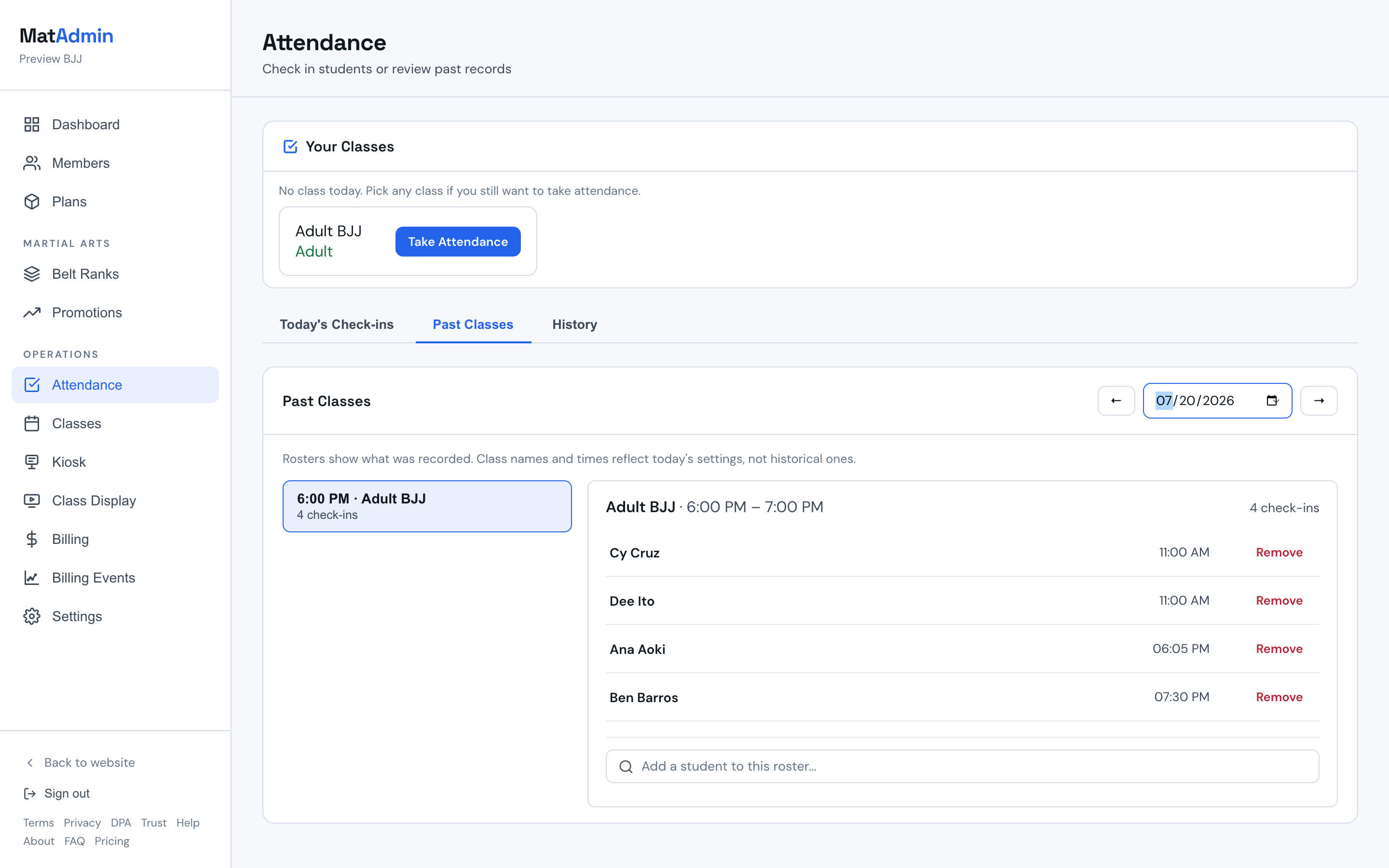
- Elige una fecha y luego una clase de la lista de la izquierda. La lista de esa clase aparece a la derecha.
- Agrega un estudiante que registró entrada pero no quedó grabado, o quita a un estudiante que se registró por error.
Para agregar un registro de entrada olvidado:
- Busca el nombre del estudiante en el cuadro debajo de la lista.
- Selecciónalo entre los resultados. Se agrega a la lista de esa clase de inmediato.
Para quitar un registro de entrada:
- Haz clic en Remove junto al nombre del estudiante.
- Escribe un motivo (obligatorio — esto es lo que hace que la eliminación sea auditable y reversible si soporte lo necesita).
- Haz clic en Remove check-in para confirmar.
Las eliminaciones son permanentes en la vista de la lista, pero siempre se pueden recuperar: cada eliminación queda registrada con quién la hizo, cuándo, por qué y el registro exacto que se eliminó. Si eliminas un registro por error, contacta a soporte con el nombre del estudiante, la clase y la fecha, y se puede restaurar desde ese registro.
Si la clase ya no tiene un horario en el calendario (fue editado o eliminado después de que ocurrió el registro), MatAdmin te pedirá confirmar la hora de la clase antes de dejarte agregar o quitar a alguien. Esta confirmación única "ancla" esa clase específica para que las correcciones futuras en la misma lista no vuelvan a preguntar, incluso si la clase se renombra o desactiva después.
Si un registro muestra un botón Assign, significa que ese registro se grabó para la clase en general pero no está vinculado a una sesión específica — usualmente porque el horario al que pertenecía se eliminó antes de que alguien corrigiera la lista. Haz clic en Assign y elige a qué sesión confirmada pertenece en realidad. Esto mueve solo el registro que elegiste; nunca mueve un grupo de estudiantes a la vez.
Los registros de Open Mat (sin clase asignada) son de solo lectura en Past Classes, igual que en el resto de MatAdmin.
Qué debería pasar después
Deberías poder confirmar:
- Si un estudiante tiene actividad de asistencia.
- El registro de entrada más reciente del estudiante.
- Qué estudiantes registraron entrada para una clase o fecha.
- A qué clase perteneció cada registro.
- Cuándo ocurrió el registro.
- Que un registro olvidado se agregó, o uno equivocado se eliminó, con un motivo registrado.
Esto es para revisión operativa: revisar asistencia, responder preguntas de padres o estudiantes, detectar omisiones obvias, corregirlas cuando ocurren, y confirmar que los registros de clase se guardaron.
Qué no intenta hacer todavía la asistencia
La asistencia está enfocada intencionalmente en registros de entrada confiables y corregibles — no en analíticas.
MatAdmin se enfoca en registros claros de entrada, visibilidad por estudiante, revisión por clase o fecha, y permitirte corregir una lista pasada cuando algo se omitió o se ingresó mal. Analíticas de asistencia más avanzadas están en el roadmap, pero todavía no hay una fecha ni alcance final prometidos.
Las analíticas futuras pueden ser útiles para tendencias, retención, revisión de estudiantes inactivos y reportes por programa. Por ahora, usa el resumen del perfil, la tabla de historial de Attendance y la lista de Past Classes como fuente de verdad.
Errores comunes
- Mirar solo la clase de hoy cuando necesitas un registro anterior. Usa History o Past Classes para asistencia pasada.
- Usar History cuando en realidad necesitas la lista de una clase por día. Usa Past Classes para ver quién registró entrada en una clase de un día.
- Esperar que un estudiante sin registros aparezca en History. La lista solo incluye a los estudiantes que registraron entrada en las fechas que elegiste.
- Eliminar un registro sin un motivo real. El campo de motivo es obligatorio y forma parte del registro de auditoría permanente — motivos vagos hacen más lentas las futuras solicitudes de soporte.
- Usar Assign cuando un estudiante simplemente no asistió a una sesión. Assign sirve para mover un registro ya existente a la sesión correcta, no para agregar uno nuevo — usa la búsqueda de agregar estudiante para eso.
- Esperar analíticas que no son parte del flujo actual de asistencia. La asistencia actual se enfoca en registros.
- Asumir que Self Check-In reemplaza la revisión del instructor. Los instructores todavía deben revisar asistencia durante la clase.
Cuándo contactar a soporte
Contacta a soporte si:
- Un perfil de estudiante no muestra el resumen de asistencia que esperas.
- Un rango de fechas no muestra registros aunque se tomó asistencia.
- Un nombre de clase u hora de entrada se ve incorrecto.
- No encuentras el estudiante o la clase que necesitas revisar.
- Necesitas restaurar un registro eliminado y no tienes a la mano la fecha exacta y el nombre del estudiante.
Incluye el nombre del estudiante, nombre de la clase, fecha de la clase y qué esperabas ver.