Qué te ayuda a hacer
Usa Belt Ranks para configurar la jerarquía de rangos que tu academia usa en registros de estudiantes.
Los rangos de cinta son configuración para seguimiento de progreso en artes marciales. Ayudan a MatAdmin a mostrar de forma consistente la cinta actual y el número de grados de cada estudiante en registros de miembros, listas de miembros e historial de promociones.
Este artículo trata sobre configurar la lista de rangos. Registrar la promoción de un estudiante es un flujo separado.
Para qué lo usan normalmente los dueños de gimnasios
Usa Belt Ranks cuando necesitas:
- Revisar la jerarquía de cintas disponible en MatAdmin.
- Agregar un rango de cinta que tu academia registra.
- Editar el nombre, color, número de grados u orden de un rango.
- Quitar un rango que ya no se usa.
- Entender por qué un rango no puede eliminarse mientras tiene miembros asignados.
Dónde encontrar Belt Ranks
Inicia sesión en MatAdmin y abre Belt Ranks desde la sección Martial Arts.
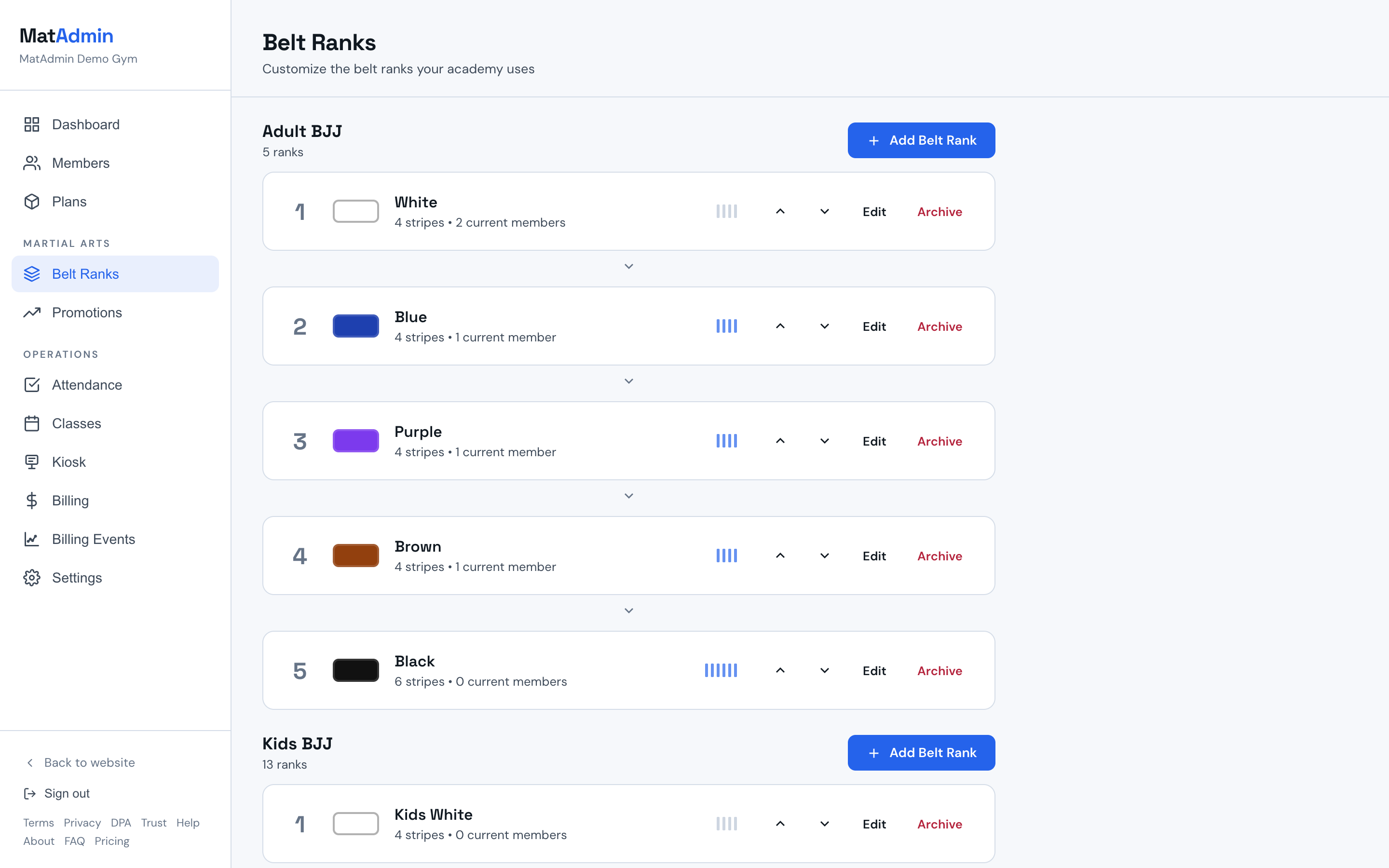
La página Belt Ranks muestra tu jerarquía en orden de posición. Cada rango muestra su nombre, color, número de grados de artes marciales y cuántos miembros actuales están asignados a ese rango.
Entender los campos de Belt Rank
Cada rango de cinta tiene campos de configuración que controlan cómo aparece en MatAdmin:
- Belt Name: el nombre del rango que ven dueños e instructores.
- Belt Color: el color usado para la visualización de la cinta.
- Number of Stripes: cuántos grados de artes marciales se pueden mostrar para esa cinta.
- Position Order: el lugar del rango en la jerarquía.
Los grados de cinta son grados de artes marciales. No están relacionados con pagos de Stripe, cobros de estudiantes, suscripciones, Billing Events, Billing Status ni Payment History.
Promotion guidelines
Cada cinta también puede tener Promotion guidelines opcionales:
- Classes at this belt: la cantidad de registros de asistencia que quieres usar como guía de revisión para esa cinta.
- Time at this belt (months): el tiempo que quieres usar como guía de revisión para esa cinta.
Estos campos están en blanco de forma predeterminada. Aplican a una cinta dentro de un programa, así que Adult Gi y No-Gi pueden tener guías distintas si tu academia usa programas distintos.
Cuando una cinta tiene rayas, el formulario de edición también muestra una sección Customize per stripe. Cada raya tiene su propio par de campos opcionales:
- Classes since previous promotion: check-ins registrados desde la última promoción del estudiante.
- Months since previous promotion: tiempo desde la última promoción del estudiante.
Los dos campos de la cinta conservan su significado original: totales para toda la cinta. Los campos por raya describen una etapa a la vez. Por ejemplo, una cinta blanca puede pedir 25 clases y 3 meses para la primera raya, mientras los campos de la cinta guardan los totales que esperas antes de la siguiente cinta. Deja una raya en blanco cuando no quieras guía para esa etapa. Una cinta sin valores por raya funciona exactamente igual que antes.
Si reduces la cantidad de rayas de una cinta, los valores por raya guardados por encima de la nueva cantidad se conservan pero se ignoran. Si vuelves a subir la cantidad, regresan.
Las guías te ayudan a notar estudiantes que vale la pena revisar. Nunca promueven a nadie y nunca te impiden promover a nadie. Tú sigues tomando la decisión y registrando cualquier promoción manualmente.
Los estudiantes que cumplen tus guías pueden aparecer en Ready for your review en la página Promotions. Consulta Registrar promociones para ver cómo aparecen esos avisos de revisión.
Agregar un Belt Rank
Usa Add Belt Rank cuando tu academia necesita un rango que todavía no está en la jerarquía.
Ingresa el nombre de la cinta, elige el color, define el número de grados y elige un orden de posición si necesitas ubicar el rango en un punto específico de la jerarquía.
Si dejas el orden de posición en blanco, MatAdmin puede colocar el rango después de los existentes.
Editar un Belt Rank
Usa Edit cuando necesitas actualizar detalles visuales de un rango.
Puedes ajustar nombre, color, número de grados u orden de posición. Los cambios afectan cómo aparece ese rango donde se use en registros de miembros.
Antes de cambiar un rango existente, considera si el cambio es una corrección visual o si tu academia intenta registrar el movimiento de un estudiante a un rango nuevo. El movimiento de estudiantes debe manejarse con el flujo de promociones, no cambiando la definición del rango.
Eliminar un Belt Rank
Usa Delete solo para un rango que ya no debería estar disponible y no tiene miembros asignados.
MatAdmin evita eliminar un rango cuando miembros actuales están asignados a él. Reasigna o promueve esos miembros primero, luego elimina el rango si todavía ya no se necesita.
Esta restricción ayuda a evitar que registros de miembros apunten a un rango que ya no existe.
Belt Ranks y registros de miembros
Un registro de miembro puede mostrar una cinta actual y número actual de grados.
La página Belt Ranks define las opciones de rango disponibles. Los registros de miembros usan esas opciones para mostrar el rango actual de cada estudiante.
Al agregar un miembro nuevo, puedes asignar una cinta inicial si la sabes. Cambios de rango de miembros existentes deben registrarse con el flujo de promociones para conservar el historial.
Errores comunes
- Editar una definición de rango cuando querías registrar la promoción de un estudiante.
- Eliminar un rango antes de revisar si tiene miembros asignados.
- Tratar grados de artes marciales como Stripe payment o información de cobros.
- Usar configuración de rangos para registrar Billing Status, Payment History, suscripciones o Billing Events.
- Crear rangos duplicados cuando cambiar Position Order resolvería el problema de jerarquía.
Cuándo contactar a soporte
Contacta a soporte si:
- Un rango no puede eliminarse y no sabes qué miembros están asignados.
- Un rango aparece en el lugar incorrecto después de editar Position Order.
- El rango actual de un miembro no se ve como esperabas después de un cambio de configuración.
- No sabes si editar un rango o registrar una promoción.
¿Necesitas ayuda? Contacta a soporte en support@matadmin.app e incluye el nombre de tu academia y una descripción breve del problema de configuración de rangos.