Qué te ayuda a hacer
Importa miembros desde un archivo CSV o Excel (.xlsx) para no tener que agregar cada estudiante a mano.
MatAdmin incluye revisión de duplicados antes de agregar cualquier cosa, para que puedas revisar coincidencias posibles, omitir filas o actualizar un miembro existente cuando esa opción esté disponible.
Antes de empezar
Usa este flujo cuando estés moviendo una lista de miembros desde otro sistema o una hoja de cálculo hacia MatAdmin.
Antes de subir el archivo, asegúrate de tener tiempo para revisar los resultados. Importar no es una acción final de un clic. MatAdmin te pedirá mapear columnas, revisar advertencias y confirmar la importación antes de crear registros nuevos.
Si tu academia está en el plan gratis, los límites de estudiantes activos todavía aplican. Si una importación superaría el límite de estudiantes activos del plan gratis, MatAdmin puede bloquear la importación y revertirla antes de guardar cualquier cosa.
Tipos de archivo y límites
MatAdmin admite:
- Archivos CSV
- Archivos Excel
.xlsx
Los archivos legacy .xls no son compatibles. Si tienes un archivo .xls, guárdalo primero como CSV o XLSX y luego sube el archivo nuevo.
Límites de importación:
- Tamaño máximo de archivo: 5 MB
- Máximo de filas por importación: 1,000 filas de miembros
Preparar tu archivo
Empieza con la plantilla de ejemplo cuando sea posible. En la ventana de importación, elige Download sample member import template para obtener un CSV con los nombres de columna esperados.
MatAdmin puede importar estos campos:
- First Name
- Last Name
- Full Name
- Phone
- Belt
- Membership Status
- Date Joined
- Date of Birth
- Notes
- Guardian Name
- Guardian Email
- Emergency Contact Name
- Emergency Contact Phone
First Name y Last Name son obligatorios, salvo que mapees Full Name.
Guardian Name, Guardian Email, Emergency Contact Name y Emergency Contact Phone se guardan actualmente en Notes durante la importación. MatAdmin muestra una advertencia para que sepas que esos detalles se conservan como notas, no como campos estructurados de tutor.
Instrucciones paso a paso
- Abre MatAdmin.
- Inicia Import Members desde uno de estos lugares:
- La página Members.
- El estado vacío de Members, si todavía no se han agregado miembros.
- El estado vacío de Dashboard Recent Members, si no se muestran miembros recientes.
- Settings > Data Import.
- En Step 1, Upload, elige un archivo CSV o XLSX.
- Si hace falta, descarga la plantilla de ejemplo y ajusta tu archivo antes de subirlo.
- En Step 2, Map Columns, relaciona tus columnas subidas con los campos de MatAdmin.
- Asegúrate de mapear First Name y Last Name, o mapea Full Name.
- En Step 3, Review, revisa el estado de cada fila, advertencias, mensajes de duplicado y acción seleccionada.
- Cambia cualquier acción de fila con la que no estés de acuerdo antes de continuar.
- En Step 4, Confirm Import, revisa los conteos finales de filas que se importarán o actualizarán, filas omitidas, duplicados posibles y filas totales.
- Selecciona Import Members cuando estés listo.
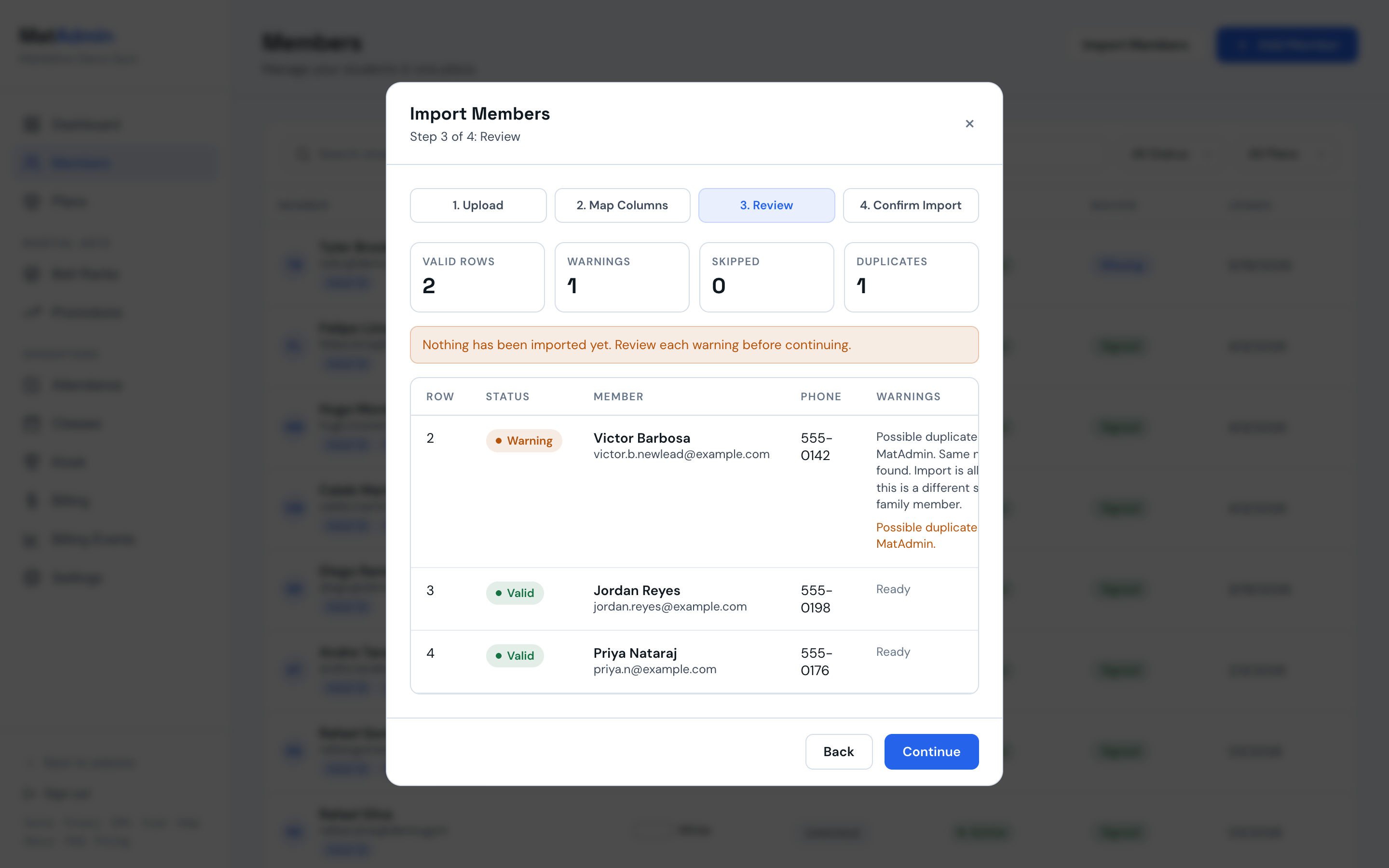
Nada se agrega hasta que confirmas la importación.
Revisar advertencias y duplicados
La revisión de duplicados es un sistema de advertencias. Te ayuda a decidir qué hacer, pero no garantiza detectar todos los duplicados posibles.
MatAdmin busca duplicados posibles ya existentes en MatAdmin cuando una fila tiene:
- El mismo email que un miembro existente.
- El mismo nombre y apellido más el mismo teléfono.
- El mismo nombre y apellido más la misma fecha de nacimiento.
- Solo el mismo nombre y apellido.
MatAdmin también busca duplicados posibles dentro del archivo subido cuando filas comparten:
- El mismo nombre y apellido más el mismo email y teléfono.
- El mismo nombre y apellido más el mismo email.
- El mismo nombre y apellido más el mismo teléfono.
- El mismo nombre completo.
Para filas válidas y filas con advertencia, puedes ver estas acciones:
- Import Anyway: agregar la fila como nuevo miembro.
- Skip Row: dejar esa fila fuera de la importación.
- Update Existing Member: actualizar un miembro coincidente que ya existe en MatAdmin.
Update Existing Member solo está disponible cuando MatAdmin relacionó la fila con un miembro existente. Los duplicados dentro del mismo archivo no ofrecen actualizar ni fusionar. Para esas filas, revisa la advertencia y elige Import Anyway o Skip Row.
Las filas inválidas quedan forzadas a Skip Row. Corrige el archivo fuente y súbelo de nuevo si quieres importar esas filas después.
Qué pasa después de importar
Cuando termina la importación, MatAdmin muestra cuántos miembros se importaron o actualizaron y cuántas filas se omitieron.
Desde la pantalla de éxito, puedes:
- Ver Members.
- Descargar el reporte de importación.
El reporte se genera para esa importación completada para que puedas revisar acciones de fila y mensajes. No se guarda como historial continuo de importación en MatAdmin.
Errores comunes
- Subir un archivo legacy
.xlsen vez de guardarlo primero como CSV o XLSX. - Saltar el mapeo de columnas y asumir que MatAdmin entiende cada encabezado personalizado.
- Olvidar que First Name y Last Name son obligatorios salvo que Full Name esté mapeado.
- Tratar advertencias de duplicado como fusiones automáticas.
- Importar cada fila con advertencia sin revisar si algunas deben omitirse.
- Esperar que filas duplicadas dentro del mismo archivo se fusionen automáticamente en un miembro.
- Olvidar que los límites de estudiantes activos todavía aplican en el plan gratis.
Cuándo contactar a soporte
Contacta a soporte si:
- Tu archivo CSV o XLSX no se sube después de revisar tipo y tamaño.
- No sabes cómo mapear columnas desde otro sistema.
- Las advertencias de duplicado no tienen sentido para tu lista.
- Una importación se bloquea y no sabes si el límite de estudiantes activos del plan gratis está involucrado.
- Esperabas que una fila actualizara un miembro existente, pero Update Existing Member no está disponible.