Para elegir una fecha de renovación mensual para nuevos alumnos, consulta Día de cobro y primer pago.
Qué te ayuda a hacer
Comparte la página pública de inscripción de tu academia o comparte un enlace que abre directamente un plan de membresía publicado.
Las personas que usan un enlace de inscripción disponible eligen una membresía, pagan en línea y después completan la exención.
Antes de empezar
Asegúrate de que el plan al que quieres que se inscriban las personas esté listo para inscripción en línea. La página pública de inscripción solo muestra planes que sean:
- Activos.
- Planes de membresía estándar.
- Publicados públicamente.
- Configurados para hosted online checkout con un Stripe Price.
Si ningún plan cumple esas condiciones, el enlace de inscripción todavía no está disponible para nuevos miembros.
Compartir la página de inscripción de tu academia
Usa el enlace de la página de inscripción de la academia cuando quieras que las personas elijan entre los planes publicados actualmente en tu página de inscripción.
- Abre Settings.
- Busca Public Signup.
- Selecciona Copy signup page link.
- Pega el enlace copiado donde quieras compartirlo.
También puedes ver la misma sección Public signup en la página Plans.
Agregar un botón de inscripción a tu sitio web
Usa Get embed code cuando quieras agregar a tu sitio web un botón de inscripción listo para pegar. Es un fragmento de código independiente para un botón y enlace, no un iframe. Cuando una persona selecciona el botón, abre la página de inscripción alojada en una pestaña nueva del navegador.
- Abre Settings y busca Public Signup.
- Selecciona Get embed code.
- Elige el código de English button o Botón en español, según el idioma que quieres que las personas vean.
- Selecciona Copy English code o Copiar código en español.
- Pega el código copiado en tu sitio web donde quieras que aparezca el botón de inscripción.
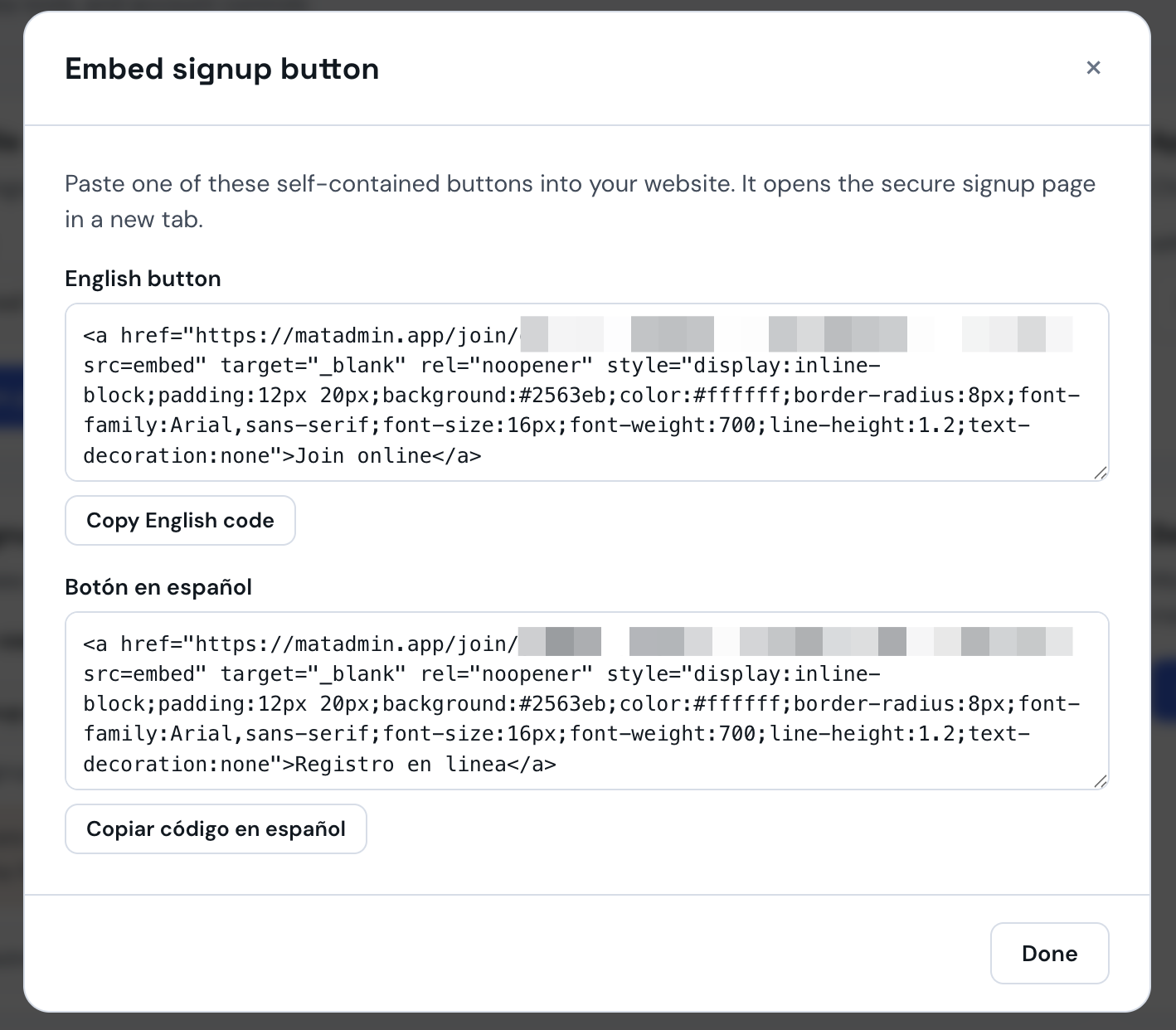
Para agregar un botón de un plan publicado, abre Plans, busca el plan que muestre On your signup page y selecciona Get embed code en ese plan.
Descargar un código QR
Usa Download QR cuando quieras que las personas abran tu página de inscripción escaneando un código.
- Abre Settings y busca Public Signup.
- Selecciona Download QR.
- Selecciona Download PNG para impresión o gráficos para redes sociales.
- Selecciona Download SVG cuando necesites que el código se mantenga nítido en cualquier tamaño para impresión profesional.
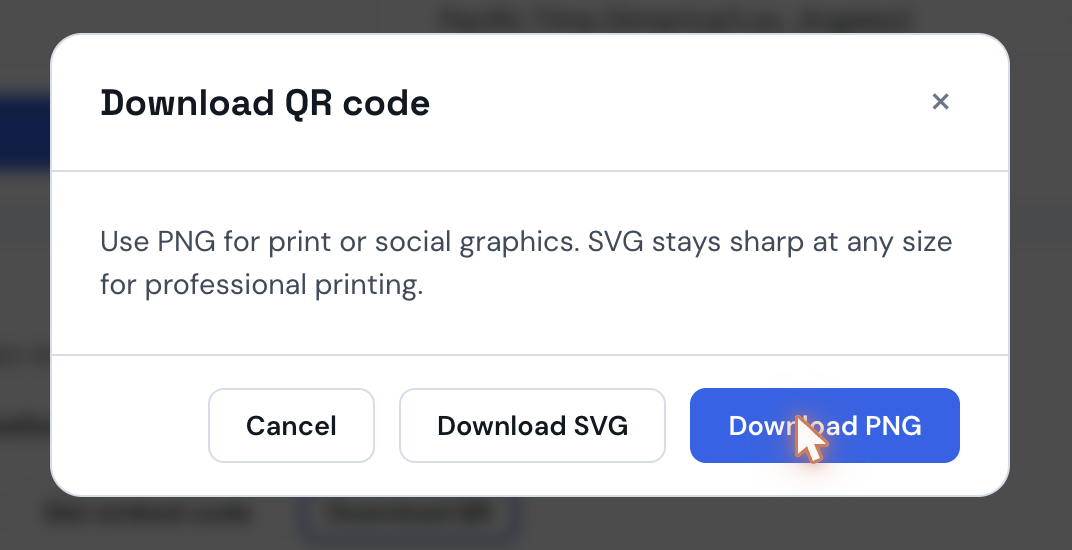
Para descargar un código QR de un plan publicado, abre Plans, busca el plan que muestre On your signup page y selecciona Download QR en ese plan.
Compartir un plan directamente
Usa un enlace de plan cuando quieras que la página de inscripción abra un plan específico.
- Abre Plans.
- Busca el plan que muestre On your signup page.
- Selecciona Copy public link.
- Pega el enlace copiado donde quieras compartirlo.
El plan debe estar publicado públicamente antes de que MatAdmin muestre su enlace público.
Agregar o quitar un plan de tu página de inscripción
En la página Plans, un plan que esté listo para hosted online checkout puede mostrar List publicly. Selecciónalo para agregar el plan a tu página de inscripción. Selecciona Unlist para quitar un plan publicado de esa página.
Si MatAdmin indica que la inscripción pública no está disponible, termina primero la configuración de pagos en línea del plan.
Qué debería pasar después
La página de inscripción de la academia muestra los planes publicados actualmente. Un enlace específico de plan abre ese plan publicado directamente.
Si tu página de inscripción no tiene ningún plan publicado, las personas que abran el enlace de la academia verán que el enlace de inscripción no está disponible.
Errores comunes
- Compartir la página de inscripción de la academia antes de agregarle un plan.
- Esperar que un plan privado, inactivo o no estándar aparezca en la página pública de inscripción.
- Intentar copiar un enlace de plan antes de que el plan esté publicado públicamente.
- Asumir que la configuración de pagos en línea está completa antes de que el plan tenga un Stripe Price.
Cuándo contactar a soporte
Contacta a soporte si:
- Un plan que está activo, publicado públicamente y listo para hosted online checkout no aparece en la página de inscripción.
- El enlace de inscripción copiado no abre como esperas.
- No estás seguro de si un plan está listo para venderse en línea.
¿Necesitas ayuda? Contacta a soporte en support@matadmin.app e incluye el nombre de tu academia y una descripción breve del problema.
No envíes contraseñas, enlaces privados de inicio de sesión, números completos de tarjeta ni datos bancarios en un mensaje de soporte.